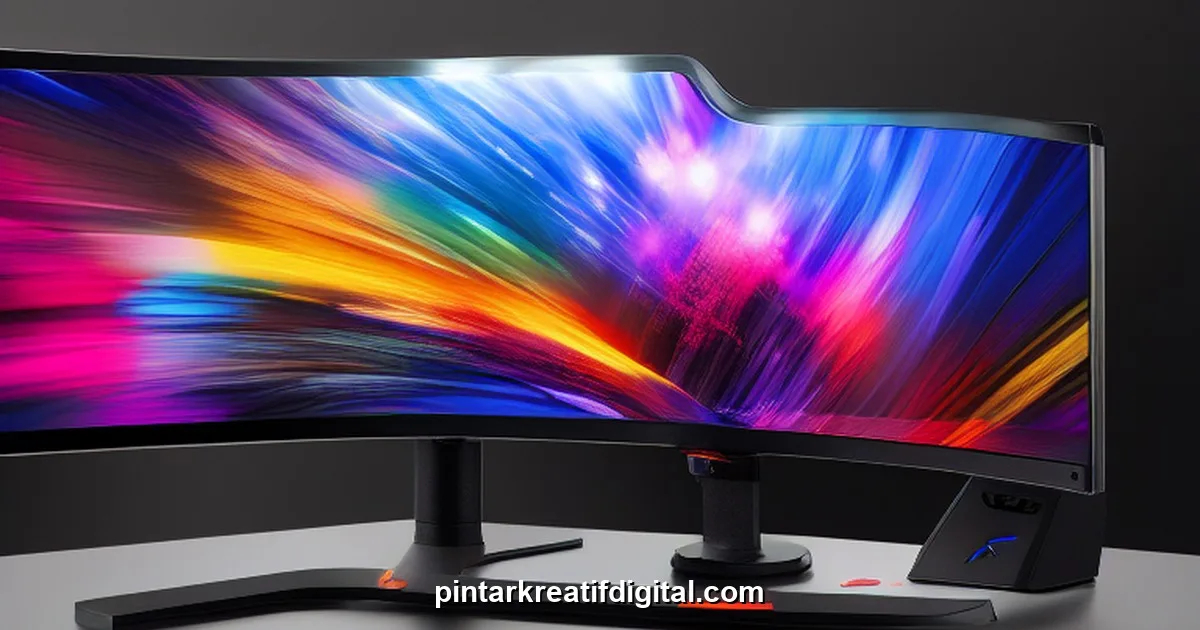
Beralih dari monitor kantor standar 60Hz ke monitor gaming 144Hz (atau varian penyegaran 165Hz–180Hz yang kini mendominasi kelas menengah) merupakan peningkatan paling terasa dalam pengalaman bermain gim PC maupun konsol generasi terbaru. Dengan memperbarui gambar hingga 144 kali setiap detik, gerakan kamera pada gim tembak-menembak cepat terlihat jauh lebih tajam, latensi input menyusut drastis, dan mata lebih nyaman saat memindai target bergerak.
Sayangnya, banyak calon pembeli terjebak angka pemasaran seperti "1ms MPRT" atau kontras dinamis jutaan banding satu tanpa memperhatikan jenis panel serta kecocokan resolusi terhadap kemampuan kartu grafis (GPU) mereka. Memilih panel VA murah demi layar lengkung misalnya, kerap menimbulkan bayangan gelap memanjang (black smearing) saat memutar kamera di area minim cahaya, sementara memaksakan resolusi 1440p pada GPU kelas pemula justru membuat frame rate gagal menyentuh 100 fps.
Kunci Utama Memilih Monitor 144Hz–180Hz yang Tepat
- Padukan Ukuran Layar dan Resolusi: Gunakan 1080p (Full HD) untuk ukuran 24 inci, dan naik ke 1440p (QHD) untuk layar 27 inci agar kepadatan piksel tetap tajam di kisaran 92–109 PPI.
- Utamakan Panel Fast IPS untuk Gim Kompetitif: Fast IPS memberikan transisi piksel cepat yang konsisten di seluruh rentang warna serta sudut pandang luas sekaligus akurat untuk pekerjaan desain.
- Waspadai Klaim 1ms MPRT vs GtG: Angka MPRT sering dicapai dengan menyalakan strobing lampu latar yang meredupkan layar dan mematikan VRR; pastikan waktu respons Gray-to-Gray (GtG) nyatanya berada di kisaran 3–5 ms tanpa inverse ghosting.
- Wajib Memiliki Adaptive Sync (VRR): Dukungan AMD FreeSync Premium dan G-Sync Compatible menghilangkan robekan layar (screen tearing) saat frame rate gim berfluktuasi.
Membedah Karakter Panel: Fast IPS, VA, dan Opsi Upgrade OLED
Tiga teknologi panel mendominasi pasar monitor refresh rate tinggi saat ini, dan masing-masing memiliki kompromi fisika yang tidak bisa dihilangkan oleh pembaruan firmware.
Mengapa Fast IPS Menjadi Pilihan Teraman di Segmen Menengah?
Panel VA memang memiliki rasio kontras statis tinggi sekitar 3.000:1 hingga 4.000:1 yang membuat adegan malam terlihat lebih pekat, tetapi transisi piksel dari warna hitam ke abu-abu pada panel VA terjangkau cenderung lambat sehingga menciptakan jejak kabur saat bermain gim FPS atau balapan. Sebaliknya, panel Fast IPS modern menjaga waktu transisi tetap cepat dan merata meski rasio kontrasnya berada di angka 1.000:1 sampai 1.300:1. Apabila anggaran Anda jauh lebih lega untuk segmen premium, panel OLED menawarkan waktu respons nyaris instan (0,03 ms) dan kontras tak terbatas, meski harganya masih berkali-kali lipat dari monitor IPS 144Hz.
Perbandingan Spesifikasi Monitor Gaming Populer 2026
Gunakan tabel referensi di bawah ini untuk memetakan kecocokan resolusi, jenis panel, dan kartu grafis PC Anda.
| Konfigurasi Monitor | Kerapatan Piksel | GPU Minimal Disarankan | Kelebihan Utama | Catatan Kekurangan |
|---|---|---|---|---|
| 24" 1080p Fast IPS (144–180Hz) | 92 PPI | RTX 3050 / RX 6600 | Harga terjangkau, sangat mudah tembus 144+ fps | Ruang kerja multitasking teks lebih sempit |
| 27" 1440p Fast IPS (165–180Hz) | 109 PPI | RTX 4060 Ti / RX 7700 XT | Sweet spot ketajaman gim AAA, kerja, dan e-sports | Hitam terlihat keabuan di ruangan gelap total |
| 27" 1440p VA Lengkung (165Hz) | 109 PPI | RTX 4060 / RX 7600 XT | Kontras gelap pekat untuk gim horor & film | Berisiko black smearing pada pergerakan cepat |
| 34" Ultrawide 1440p VA (144Hz+) | 110 PPI | RTX 4070 / RX 7800 XT | Bidang pandang sinematik 21:9 untuk simulasi balap | Beban rendering GPU naik ~30% dari 16:9 |
Langkah Wajib Mengaktifkan 144Hz dan Kalibrasi Setelah Pembelian
Secara bawaan pabrik maupun Windows, banyak monitor baru tetap berjalan pada 60Hz sampai Anda mengubahnya secara manual. Ikuti empat langkah penting berikut begitu monitor terpasang di meja:
- Gunakan Kabel DisplayPort 1.4: Sambungkan monitor ke kartu grafis melalui kabel DisplayPort (bukan HDMI versi lawas) agar fitur G-Sync Compatible, kedalaman warna 10-bit, dan refresh rate penuh berjalan simultan tanpa kendala bandwidth.
- Ubah Refresh Rate di Sistem Operasi: Buka Settings > System > Display > Advanced Display pada Windows 11, lalu pilih 144Hz atau 180Hz sesuai kapasitas panel.
- Atur Level Overdrive ke Mode Seimbang: Jangan langsung memilih mode overdrive paling ekstrem (Extreme/Fastest) pada menu OSD monitor karena sering menimbulkan halo putih terang di pinggir objek bergerak; pilih level menengah (Normal/Fast).
- Aktifkan G-Sync atau FreeSync di Panel Kontrol GPU: Pastikan opsi Variable Refresh Rate menyala di NVIDIA Control Panel atau AMD Software: Adrenalin Edition, dan batasi frame rate gim 3 fps di bawah batas atas monitor (misal 141 fps untuk layar 144Hz).
Monitor eksternal 144Hz tidak hanya meningkatkan kenyamanan bermain PC desktop, tetapi juga dapat dihubungkan ke port USB-C/HDMI perangkat portabel Anda seperti yang dibahas dalam panduan laptop ringan untuk mahasiswa 2026 untuk ruang kerja ganda di kamar. Jika setup meja Anda turut dilengkapi perangkat penyuntingan visual dari kamera yang diulas di perbandingan kamera mirrorless vs DSLR, pastikan cakupan warna monitor minimal 99% sRGB. Sementara untuk mendukung mobilitas pengisian daya perangkat kerja di luar meja monitor, simak pula panduan power bank fast charging terbaik 2026.
Pertanyaan yang Sering Diajukan (FAQ)
Apakah monitor 144Hz berguna jika saya hanya bermain konsol PS5 atau Xbox Series?
Ya, konsol generasi terkini mendukung keluaran hingga 120Hz pada gim tertentu yang memiliki mode performa. Pastikan monitor yang Anda beli mendukung sinyal 120Hz lewat port HDMI (minimal HDMI 2.0 untuk 1080p/1440p atau HDMI 2.1 untuk dukungan VRR penuh di PS5).
Apakah perbedaan 144Hz ke 180Hz atau 240Hz masih terlihat jelas?
Lompatan paling drastis terjadi saat berpindah dari 60Hz ke 144Hz (waktu antar bingkai turun dari 16,6 ms menjadi 6,9 ms). Perbedaan ke 180Hz atau 240Hz terasa lebih halus terutama bagi pemain FPS kompetitif profesional, tetapi tidak sedrastis lonjakan awal dari 60Hz.
Apakah penyangga (stand) ergonomis penting saat memilih monitor gaming?
Sangat penting untuk kesehatan leher. Jika monitor pilihan Anda di kelas harga Rp1,8–2,5 juta hanya memiliki penyangga miring dasar (tilt-only), pastikan bagian belakangnya memiliki lubang baut standar VESA (75×75 mm atau 100×100 mm) agar dapat dipasangi lengan monitor hidrolik.
Kesimpulan
Monitor gaming 144Hz–180Hz terbaik di tahun 2026 tidak harus yang termahal, melainkan yang paling selaras dengan resolusi target GPU dan jenis gim favorit Anda. Bagi sebagian besar pengguna, konfigurasi 24 inci 1080p atau 27 inci 1440p berpanel Fast IPS lengkap dengan dukungan Adaptive Sync menawarkan perpaduan kejernihan gerak, akurasi warna untuk produktivitas, dan nilai harga yang paling sulit dikalahkan.
Daftar Rujukan
- VESA (Video Electronics Standards Association). (2025). DisplayPort 1.4/2.1 & Adaptive-Sync Compliance Test Specifications.
- Blur Busters Technical Library. (2025). GtG vs MPRT Response Time and Motion Blur Reduction Methodology.
- RTINGS Monitor Testing Lab. (2026). Input Lag, Overdrive Ghosting, and Color Gamut Evaluation Standards.
- NVIDIA Corporation. (2025). G-SYNC Compatible & VRR Frame Rate Capping Best Practices.